完成实验3
获得gettrace.txt文件
打开gettrace工程——mycpu_env/gettrace/gettrace.xpr。运行gettrace工程的仿真(进入仿真界面后,直接点击run all等待仿真运行完成),生成新的参考trace文件golden_trace.txt(mycpu_env/gettrace/golden_trace.txt)。要等仿真运行完成,golden_trace.txt才有完整的内容。 (如果是通过压缩包exp7.zip获取实验开发环境的,可以跳过该步骤。)
开发CPU代码
在目录mycpu_env/myCPU/当中进行自己的处理器开发
创建Vivado工程
进入 mycpu_env/soc_verify/soc_bram/run_vivado/ 目录下启动验证myCPU的工程。
注意,是soc_bram,别看错了
仿真验证自己的CPU
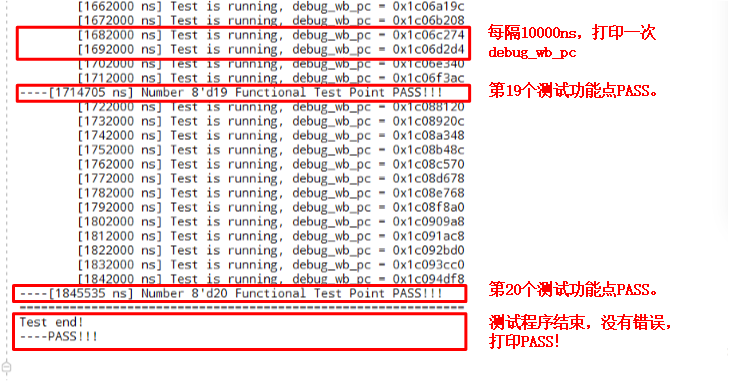
在验证myCPU的工程中运行仿真
如果执行正确,结果类似于下图
提示
如果仿真后,发现CPU没有正确执行程序,可以结合 func/obj/inst_ram.txt 当中的代码进行调试
如果仿真后,发现仿真没有正确执行,请检查仿真设置
上板验证自己的CPU
在FPGA上板验证时其结果正确与否的判断也只有一种方法,func正确的执行行为是:
开始,单色LED全灭,双色LED灯一红一绿,数码管显示全0;
执行过程中,单色LED全灭,双色LED灯一红一绿,数码管高8位和低8位同步累加;
结束时,单色LED全灭,双色LED灯亮两绿,数码管高8位和低8位数值相同,对应测试功能点数目。
提示
如果仿真没用通过,寄希望于上板通过不如再多检查检查